 Feito para conectar.
Como podemos
descomplicar?
Escolha uma orientação para começar, editar seu QR ou conferir condições da conta. O proprietário também pode acompanhar chamados na área de suporte.
Como criar meu primeiro QR na conta?
Crie o QR na conta em que pretende usá-lo. Assim ele ficará disponível para a equipe e seguirá os recursos dessa conta.
Antes de começar
Seu acesso precisa permitir a criação, e a conta deve ter uma vaga disponível para um QR ativo.
Passo a passo
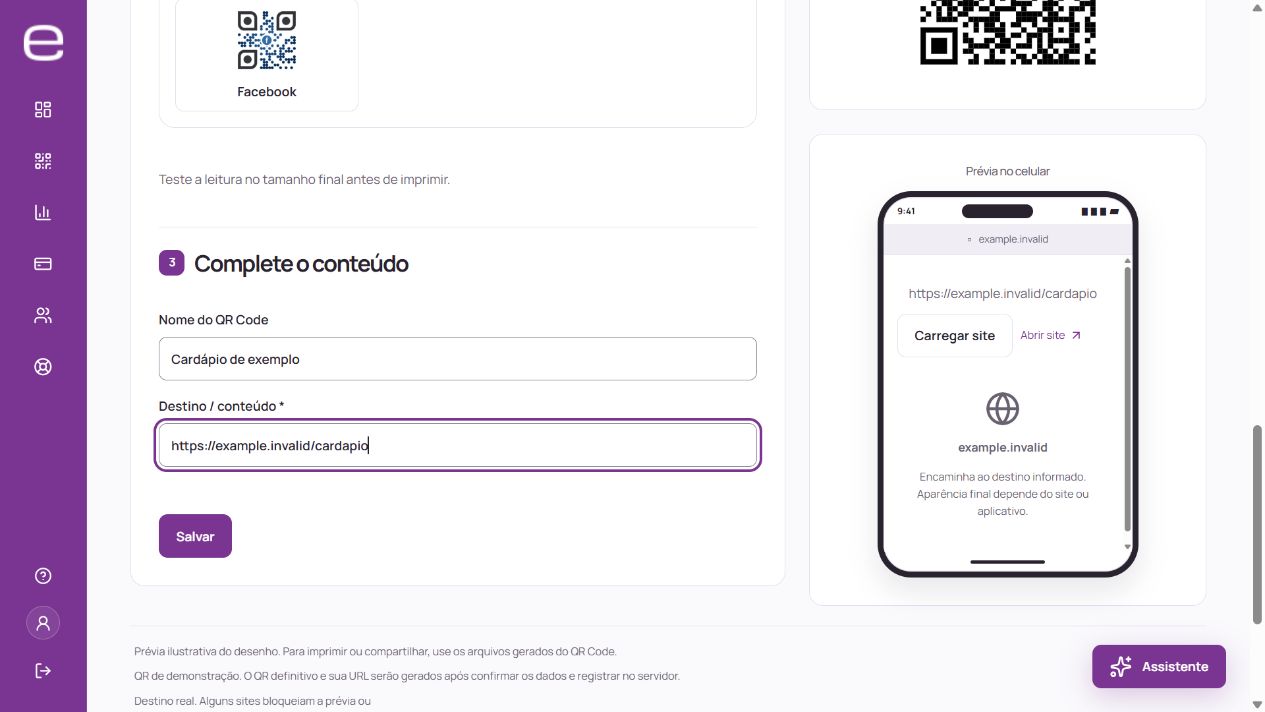
- Abra QR Codes e escolha Novo QR Code.
- Selecione um dos tipos disponíveis e preencha o conteúdo solicitado. Para um link, por exemplo, confira o endereço completo.
- Revise o nome e a prévia. Se personalizar cores ou logo, mantenha o código legível.
- Salve e aguarde a confirmação apresentada pelo sistema.
- Leia o QR com o celular e confira se o conteúdo esperado abre. Faça esse teste antes de baixar a arte para impressão ou compartilhar o código.
A opção de criação não apareceu?
Confira a conta selecionada, seu papel e o limite de QR ativos do plano.
Se você usou a demonstração do site
A demonstração gera um QR direto no navegador. Ela não salva um QR dinâmico na sua conta; para isso, siga o percurso acima.
Continue por aqui
QR dinâmico e estático: o que muda?
Um QR Code é uma imagem que o leitor interpreta para abrir um endereço ou apresentar informações. No QR estático, a informação fica no próprio símbolo: mudar o conteúdo exige gerar e distribuir outro QR. No dinâmico, o símbolo leva a um endereço gerenciado, que encaminha a pessoa ao conteúdo configurado.
| Tipo | O que o código contém | Ao mudar o conteúdo |
|---|---|---|
| Estático | A informação ou o destino direto. | É necessário gerar e distribuir outro QR. |
| Dinâmico | Um endereço gerenciado que leva ao conteúdo configurado. | O destino permitido pode ser atualizado, preservando o endereço do QR. |
QR dinâmico → endereço gerenciado → conteúdo de destino.
Na sua conta
A criação na conta E-lemento é voltada a QR dinâmicos. A demonstração da página inicial gera um QR direto no navegador e não cria um recurso na conta. Códigos estáticos legados não ganham edição ou estatísticas por conversão automática.
Se o material já está impresso
Um QR dinâmico permite atualizar o destino preservando seu endereço público, conforme o tipo, as permissões e o plano. Isso ajuda em materiais já impressos. O funcionamento continua dependendo do estado do QR e da conta. Mudar a imagem ou o desenho exige distribuir a nova arte; atualizar o conteúdo não muda o papel que já foi impresso.
Continue por aqui
Como editar um QR que já foi impresso?
Você pode atualizar o destino de um QR dinâmico sem trocar o código já impresso, desde que a edição esteja disponível para o tipo, seu acesso e a conta.
Antes de editar
Selecione a conta correta e localize o QR que está no material. Confira o nome, o tipo e o destino atual. Guarde a informação anterior caso precise conferir a mudança depois.
Passo a passo
- Abra o QR na área de QR Codes e acesse a edição do conteúdo.
- Altere o endereço ou os dados permitidos para aquele tipo. Para um arquivo, confira se está selecionando a versão correta.
- Preserve o identificador do endereço público. Renomear um QR para organizar a conta é diferente de trocar esse endereço.
- Salve e aguarde o resultado informado pela aplicação.
- Leia uma cópia que já estava impressa e confira o conteúdo aberto, não apenas se a câmera reconheceu a imagem.
Conteúdo ou aparência?
Atualizar o destino não muda o desenho do QR no papel. Para trocar cor, logo ou moldura no material físico, baixe a nova arte e faça outra impressão. Um QR estático não permite trocar a informação codificada sem gerar outro símbolo.
Se a edição não estiver disponível, confira seu papel, o tipo e o estado do QR e os recursos do plano antes de recriar o código.
Continue por aqui
Como baixar, imprimir e testar um QR Code
Baixe o arquivo do QR salvo na conta e faça uma prova no material final antes de autorizar a tiragem. A leitura na tela não substitui esse teste.
1. Confira e baixe o arquivo
- Abra o QR na conta correta e confirme o destino e seu estado atual.
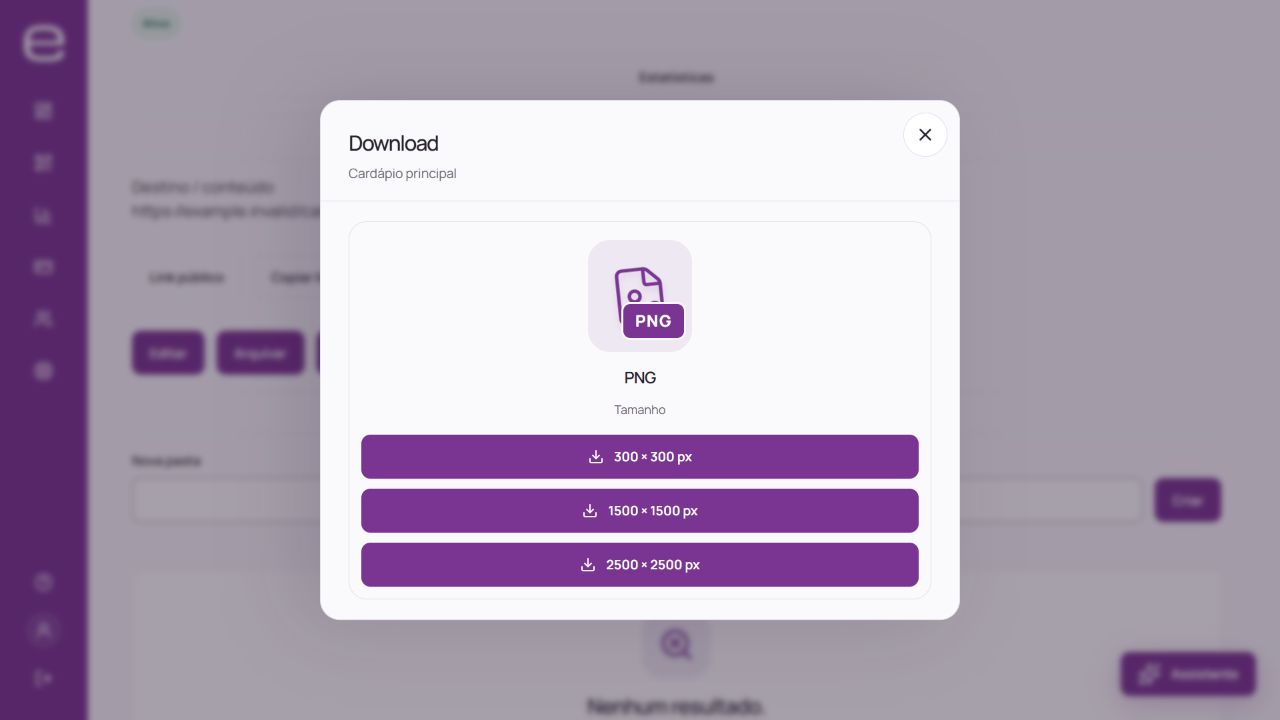
- Acesse o download e escolha um dos formatos e tamanhos disponíveis no seu plano.
- Use o arquivo baixado na arte. Evite substituir esse arquivo por uma captura da prévia.
2. Prepare a impressão
- Mantenha contraste entre o código e o fundo.
- Reserve uma área livre ao redor do símbolo, sem texto, bordas ou desenhos invadindo a margem.
- Preserve as proporções: não estique, corte ou cubra partes do código.
- Escolha o tamanho considerando a distância de leitura, a densidade do símbolo e o acabamento. Não existe uma medida em centímetros que garanta toda leitura.
O editor atual usa uma cor de fundo e não oferece controle de transparência. Se alterar o arquivo em outro programa, teste o resultado sobre o fundo em que ele será usado.
3. Teste uma amostra
- Imprima no tamanho, material e acabamento previstos.
- Teste com mais de um aparelho, na luz e distância esperadas.
- Confira se o conteúdo correto abre e se ele exige algum acesso adicional.
- Se houver falha, ajuste a arte ou o tamanho e repita a prova antes da tiragem.
Se o código não abrir, confira também o estado do QR, as condições da conta e a disponibilidade do próprio destino.
Continue por aqui
Como personalizar cores, desenho e logotipo
Na edição do QR, use os controles de aparência disponíveis para ajustar cores, elementos do desenho e logotipo. A prévia ajuda a comparar opções, mas a conferência deve ser feita no arquivo final.
Passo a passo
- Abra o QR da conta correta e entre na edição.
- Use os controles disponíveis para ajustar cores, desenho e logo.
- Confira o contraste entre o código e o fundo e preserve as marcas de posição.
- Salve a alteração e baixe a arte que será utilizada.
- Teste o arquivo final em aparelhos diferentes e, se for imprimir, faça uma amostra no tamanho de uso.
Ao escolher o logo
O tamanho do logo pode ser ajustado dentro dos limites do editor. Uma imagem simples, nítida e com fundo adequado costuma funcionar melhor do que um desenho cheio de detalhes. Se as cores parecerem diferentes, confira se a imagem foi preparada em RGB e revise o arquivo exportado.
Antes de imprimir
A correção de erros faz parte da geração do símbolo e não é uma autorização para cobrir uma porcentagem da imagem. O editor não oferece um controle manual desse nível. Não há garantia de leitura de qualquer arte, mesmo com correção de erros. Preserve o contraste e as marcas de posição, teste em aparelhos diferentes e imprima uma amostra. Alterar a aparência no sistema não atualiza o desenho já impresso; baixe e distribua a nova arte quando quiser usar a mudança visual.
Continue por aqui
Como organizar QR Codes em pastas
Use pastas para encontrar os QR Codes de uma campanha, produto ou equipe com mais facilidade. A organização fica dentro da conta selecionada.
Passo a passo
- Abra QR Codes e confira se está na conta correta.
- Na gestão de pastas, crie uma pasta com um nome que ajude a identificar o grupo.
- Ao organizar os QR Codes, escolha a pasta de destino pelas opções disponíveis para seu acesso.
- Consulte a pasta e confira se os itens esperados aparecem nela.
Mover para uma pasta muda o QR?
A pasta organiza a lista. Ela não muda o endereço público do QR nem cria uma proteção de acesso ao conteúdo.
Posso criar vários QR de uma vez?
O fluxo atual cria QR Codes individualmente. Selecionar vários itens na lista não é o mesmo que importar uma planilha ou gerar códigos em lote. Se você precisa de muitas criações, descreva a necessidade ao atendimento para conhecer as opções efetivamente disponíveis.
Continue por aqui
Endereço público, compartilhamento e acesso ao QR
Um QR dinâmico aponta para um endereço público gerenciado pela E-lemento. Consulte o link do próprio QR na conta para compartilhá-lo ou conferir o destino. Códigos antigos podem usar domínios diferentes; essa diferença não confirma erro nem garante que o código esteja ativo. Teste o endereço daquele QR.
Como conferir o endereço
- Abra o QR na conta correta.
- Consulte e copie o endereço público apresentado pelo próprio sistema.
- Abra esse endereço e confira o conteúdo de destino.
- Se o material já foi distribuído, preserve o identificador do QR ao atualizar o conteúdo permitido.
Se o QR já está em circulação
Preserve o identificador público de materiais já distribuídos. O fluxo atual não oferece a troca livre da URL curta de um QR existente. Você pode atualizar o conteúdo permitido sem tentar reconstruir ou adivinhar o endereço.
Quem pode abrir o conteúdo
Quem recebe o QR ou seu link pode abrir o conteúdo público e repassá-lo. Uma conta protegida por senha não torna o destino público privado. O site de destino pode ter autenticação e regras próprias. Se aparecer publicidade, confira o endereço aberto, o leitor e o conteúdo do destino; não conclua que ela veio da E-lemento apenas porque apareceu após a leitura. Envie ao suporte o QR e uma descrição do ocorrido, sem credenciais.
Continue por aqui
O limite do plano conta QR criados ou QR ativos?
A quota comercial limita QR ativos na conta, não uma quantidade que se acumula a cada mês. Confira o catálogo e os recursos da oferta antes de contratar. Arquivar pode liberar uma vaga, mas interrompe a disponibilidade daquele QR. Mudanças de plano podem exigir seleção dos códigos que continuarão ativos; não trate uma vaga liberada como permissão para reativar todos os anteriores.
Como conferir sua capacidade
- Confira a conta selecionada antes de comparar os limites.
- Consulte os QR ativos e os recursos da oferta no financeiro ou no catálogo de planos.
- Antes de arquivar, reativar ou mudar de plano, confira quais códigos precisam continuar funcionando.
Antes de mudar o plano
Para comparar capacidade, formatos e funcionalidades, consulte Planos e preços no site ou a oferta disponível no financeiro da conta. Antes de ampliar a contratação, confira se você está na conta em que pretende criar os QR Codes.
Continue por aqui
Como funciona o plano gratuito
O que está incluído
O plano gratuito permite começar com os recursos e a quantidade de QR ativos indicados no catálogo atual. Consulte o quadro de planos para ver os limites de criação, formatos de download e disponibilidade de estatísticas, localização e colaboração. Um recurso aparecer em um exemplo não significa que esteja incluído no gratuito.
Quando um período pago termina
Uma conta nova sem contratação paga usa as condições do gratuito. Quando os direitos pagos terminam, o acesso segue o plano aplicável e os QR que excedem sua capacidade podem ser arquivados. Cancelar apenas a renovação não significa que o período pago já terminou.
Os limites pertencem à conta
As vagas pertencem à conta e não se acumulam mensalmente. Se participar de uma conta de outra empresa, os recursos disponíveis nela dependem do plano dessa conta e do seu papel, não do seu plano pessoal. Para ampliar a capacidade, revise uma oferta paga antes de confirmar a contratação.
Continue por aqui
Como trocar de plano e conferir o abatimento
O titular pode revisar uma mudança de plano na área financeira da conta. Antes de confirmar, confira a proposta inteira: plano, período, valor final e QR que continuarão ativos.
Passo a passo
- Selecione a conta cuja contratação pretende alterar e abra a área financeira.
- Escolha uma opção de mudança disponível para essa conta.
- Confira o novo plano, a duração e a data de início informada.
- Revise o valor da oferta, o abatimento elegível e o total a pagar.
- Se houver redução de capacidade, confira os QR escolhidos para continuar ativos e os efeitos sobre convidados e estatísticas.
- Confirme somente depois de revisar os dados e siga as etapas apresentadas pelo sistema.
Como entender o abatimento
Em uma troca com novo ciclo, o sistema apresenta o abatimento elegível do tempo não utilizado, conforme os direitos da conta e as regras da operação. Confira a composição exibida; esse valor não é um saldo livre para saque.
Uma simulação não confirma a mudança. Quando houver pagamento, a alteração depende da confirmação exigida pelo fluxo. Nas reduções sem novo pagamento, confira se a aplicação será imediata ou no término do direito vigente.
Encontrou uma diferença?
Antes de iniciar outra compra, abra um chamado com a referência da proposta ou da fatura e descreva o que precisa ser conferido.
Continue por aqui
Meu QR continuará funcionando depois do fim do plano?
Antes de distribuir material duradouro
Não presuma continuidade irrestrita. O funcionamento depende do estado do QR, da elegibilidade da conta, dos direitos vigentes e da disponibilidade do destino. Consulte a vigência e as condições na conta antes de distribuir material duradouro. Arquivado ou removido não equivale a ativo. Se houver prazo adicional aplicável, ele deve ser conferido na condição da conta, sem importar prazos de outro fornecedor.
Ao cancelar, reduzir ou contratar novamente
Não há uma promessa de validade perpétua. Cancelar apenas a renovação não encerra automaticamente um período já pago. Quando os direitos pagos terminam ou há redução de capacidade, confira os QR mantidos ativos. Uma nova contratação pode permitir reativar códigos arquivados dentro da nova quota; isso não significa que todos serão reativados automaticamente. Excluídos, suspensos ou bloqueados por outro motivo exigem análise própria.
Continue por aqui
Como conferir cobrança ou solicitar cancelamento?
Consulte a contratação da conta para conferir cobranças ou interromper futuras renovações. Cancelar a renovação, pedir reembolso e encerrar a conta são ações diferentes.
Para conferir uma cobrança
- Entre como titular e selecione a conta relacionada à contratação.
- Abra a área financeira e localize a fatura ou operação.
- Confira o período, o valor e o estado atual. Uma fatura emitida não comprova pagamento confirmado.
- Se houver verificação em andamento ou divergência, consulte a orientação de problemas no pagamento antes de iniciar outra tentativa.
Para interromper a renovação
- Confira se a renovação automática está habilitada e se existe uma autorização válida para a cobrança.
- Use a opção de cancelamento disponível para a contratação.
- Revise a confirmação, a data final e os efeitos informados.
- Confirme no fluxo apresentado e confira o resultado registrado.
Cancelar apenas a renovação não encerra automaticamente um período já pago. Se ela já estiver cancelada, confira esse estado antes de reativar ou contratar outro período.
Quando pedir atendimento
Se a opção não estiver disponível ou a situação não ficar clara, o titular pode abrir um chamado financeiro. Informe a referência da fatura ou contratação. Um pedido feito à IA, sozinho, não aplica cancelamento nem reembolso. As formas de pagamento são as efetivamente apresentadas no checkout.
Continue por aqui
Pagamentos, faturas e atualização do cartão
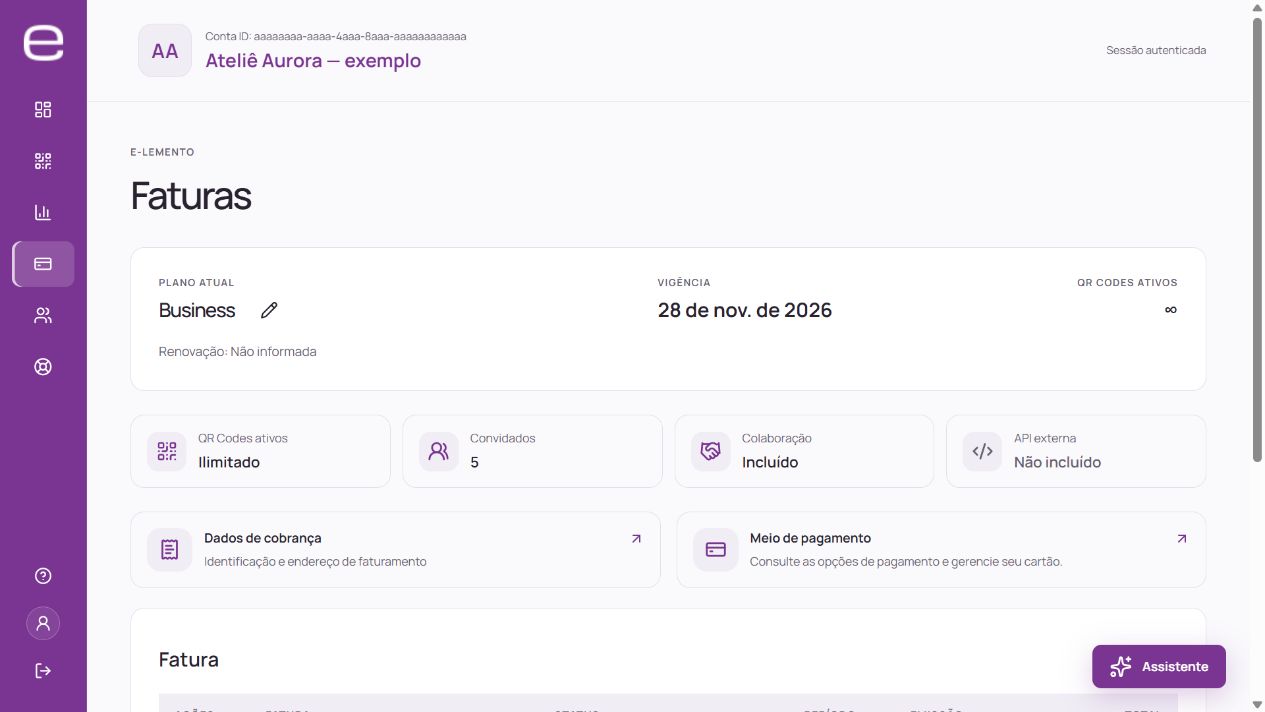
Use a área financeira da conta para consultar faturas e os meios de pagamento da sua contratação. O titular deve conferir o estado da operação antes de pagar novamente ou atualizar uma autorização.
Consultar uma fatura
- Selecione a conta correta e abra suas faturas.
- Localize a contratação e confira o período, a moeda e o total.
- Abra os detalhes para consultar o estado atual e os documentos disponíveis.
Uma fatura ou recibo de pagamento não substitui a nota fiscal. Por enquanto, a nota deve ser solicitada ao atendimento da plataforma.
Conferir como pagar
As formas de pagamento são as apresentadas no checkout. Novas compras podem usar Stripe; contratações anteriores podem continuar vinculadas ao PayPal. Use o fluxo correspondente à sua contratação, sem tentar alterar todas as cobranças em um único provedor.
O catálogo comercial é apresentado em reais brasileiros. Conversão e eventuais encargos do emissor dependem do cartão e da operação. Confira os valores informados antes de confirmar.
Atualizar o meio de pagamento
Use a opção disponível na área financeira ou no provedor indicado para a contratação. Confira a conta e o resultado da atualização. A existência de um cartão salvo ou de um indicador de renovação não comprova, sozinha, autorização válida para toda cobrança.
Se uma tentativa ou verificação estiver em andamento, consulte o estado da fatura antes de iniciar outro pagamento. Número completo do cartão, código de segurança e senha devem ficar no ambiente seguro de pagamento, nunca em chamados ou emails.
Continue por aqui
O pagamento falhou ou ainda está em verificação
Confira primeiro o estado da fatura na conta correta. Uma mensagem de erro não prova que nenhum valor foi autorizado, e uma autorização no cartão não confirma que o plano já foi aplicado.
Escolha a orientação pelo estado apresentado
| Situação | O que fazer |
|---|---|
| Pagamento em verificação | Acompanhe a tentativa original e aguarde a conclusão indicada antes de pagar novamente. |
| Autenticação bancária solicitada | Conclua a etapa do pagamento original no ambiente seguro apresentado. |
| Pagamento recusado | Confira os dados no provedor e procure o banco se necessário. Evite várias tentativas seguidas. |
| Valor ou estado divergente | Consulte a fatura e peça a conferência da equipe antes de iniciar outra compra. |
Para pedir uma conferência
- Abra um chamado na conta relacionada ao pagamento.
- Informe a referência da fatura, o horário aproximado e a mensagem exibida.
- Se anexar uma captura, retire dados sensíveis antes de enviar.
- Revise, confirme o envio e acompanhe o chamado.
A equipe verificará a operação. O pedido ao assistente, sozinho, não confirma pagamento, estorno ou aplicação do plano. Nunca envie senha, código de autenticação ou dados completos do cartão.
Continue por aqui
Cancelamento e pedidos de reembolso
Cancelar uma renovação, encerrar a conta e solicitar reembolso são pedidos diferentes. O proprietário deve conferir a contratação e usar o fluxo financeiro disponível ou abrir um chamado com a fatura ou pagamento correspondente. Revise e confirme o envio apresentado pelo sistema.
Pedidos diferentes
| Pedido | O que significa |
|---|---|
| Cancelar a renovação | Trata da próxima renovação; não equivale a encerrar um período já pago. |
| Solicitar reembolso | Pede análise de um pagamento e não comprova aprovação. |
| Encerrar a conta | É uma operação própria, com efeitos sobre o acesso e os recursos. |
O que entra na análise
O período sem uso de QR Codes não gera reembolso automático. A análise deve considerar a oferta, a data da compra, o motivo, os direitos legais aplicáveis e o que já foi efetivamente pago ou devolvido. Também não é correto afirmar que todo pedido após sete dias será recusado, independentemente do caso.
Como acompanhar o resultado
A solicitação não comprova aprovação ou processamento do estorno. Se houver devolução, o efeito sobre o acesso depende do pagamento e dos direitos afetados; não presuma que todos os QR da conta serão desativados. A equipe informará o resultado pelo atendimento. Não envie dados completos do cartão nem faça uma nova compra apenas para tentar corrigir uma cobrança anterior.